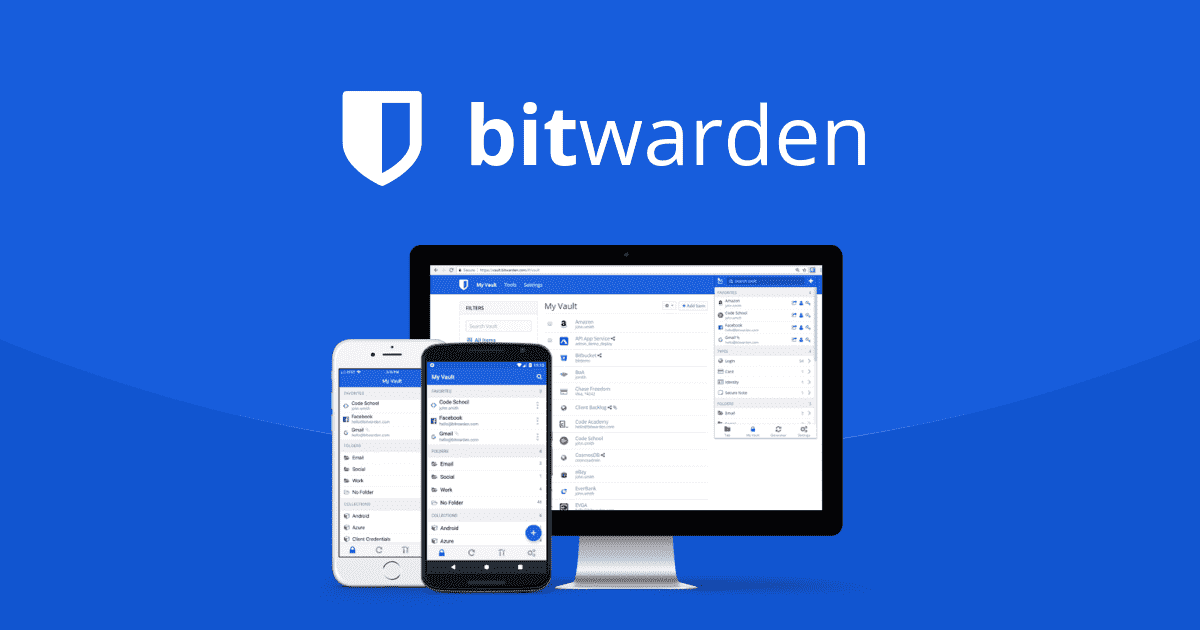
先說結論
Bitwarden 免費版是一款不縮水的免費密碼管理器:開源、無裝置數量限制、無密碼數量限制、跨平台同步全部免費(見官方定價頁)。
如果你還沒有在用密碼管理器,Bitwarden 是最值得從這裡開始的起點。
基本資料
| 項目 | 免費版 | Premium($19.80/年) |
|---|---|---|
| 密碼儲存 | 無限 | 無限 |
| 裝置同步 | 無限裝置 | 無限裝置 |
| TOTP 驗證碼產生 | — | ✓ |
| 緊急存取 | — | ✓ |
| 加密附件 | — | 5 GB |
| 保險庫健康報告 | — | ✓ |
| 平台 | Windows、Mac、Linux、iOS、Android、Web | 同左 |
設定和上手
這是很多人對密碼管理器最大的心理障礙:「設定起來麻煩嗎?」
Bitwarden 的設定不複雜。建立帳號、設定主密碼、安裝瀏覽器擴充功能(Chrome、Firefox、Safari 都有),這三步做完就可以開始用了。遇到登入頁面,它會自動偵測並提示儲存密碼,或者自動填入已儲存的帳密。
把舊密碼搬進來的方式是匯入,支援從 Chrome、Firefox、1Password、LastPass 等主流平台匯出的格式:先在原本的工具匯出檔案,再到 Bitwarden 網頁版匯入。匯出的明文檔案記得匯入完就刪掉,不要留在下載資料夾。
日常使用會遇到的優缺點
瀏覽器整合:擴充功能遇到登入頁會提示儲存帳密。要注意的是,官方說明寫明「頁面載入時自動填入」預設是關閉的,預設要點擴充功能、右鍵選單或快捷鍵才填入,想自動填要自己到設定開;特定網站填不進去,官方建議用 linked custom fields 強制填入(官方自動填入說明)。
手機 App 在 iOS 和 Android 上都有,支援生物辨識解鎖(Face ID / 指紋)。行動端的自動填入要到系統設定裡把 Bitwarden 設為自動填入來源:iOS 是在「自動填寫密碼與通行密鑰」裡打開並勾選 Bitwarden(官方 iOS 自動填入說明),Android 另有官方 Android 自動填入說明。沒做這一步,手機上就只能開 App 複製貼上。
密碼產生器內建,長度和字元組合都可以自訂,每次需要設定新密碼直接叫出來用。
多裝置同步:電腦上新增的帳號會同步到手機和其他裝置,裝置數量不限。這個功能在免費版就包含,是 Bitwarden 相對其他競品最大的優勢之一。
免費版的真實限制
沒有 TOTP 整合:免費版可以把驗證金鑰存進 Bitwarden,但不會幫你產生六位數驗證碼(兩步驟驗證用的那種)——官方說明寫明產生 TOTP 驗證碼要 Premium 或付費組織方案,所以免費版要另外用 Google Authenticator 或類似的 App。這是免費版最常被提到的不足。如果 TOTP 整合對你很重要,可以參考 Bitwarden vs 1Password 的功能比較,看看升級是否值得。
沒有保險庫健康報告:重複使用的密碼、太弱的密碼、被外洩的帳號——這些檢查功能要付費版才有。如果你想知道自己目前的密碼安全狀況,需要升 Premium。
開源代表什麼
Bitwarden 的程式碼是公開的,任何人(包含安全研究員)都可以審查它的加密實作和資料處理方式。這不是行銷說法,而是有實際意義的透明度。
它也定期接受第三方安全稽核,並取得 SOC 2 Type II 等認證——Bitwarden 官方合規頁原文是「Bitwarden is SOC2 Type II and SOC3 certified.」。你的密碼在 Bitwarden 伺服器上是加密後才儲存的,正常營運下連 Bitwarden 自己也解不開(零知識架構)。但這個保證有前提:2026 年 2 月 ETH Zurich 的研究在「伺服器已被攻破、會主動作惡」的假設下,對 Bitwarden 找出了 12 種攻擊方式(論文),細節整理在密碼管理器隱私政策比較那篇。
這不是我幫它講好話,是 Bitwarden 自己在官方安全說明裡寫的(頁面「Zero knowledge encryption」與「Codebase on GitHub」兩段):「Bitwarden takes a zero knowledge encryption approach to password management, meaning every piece of information in your vault is encrypted.」(Bitwarden 採用零知識加密處理密碼管理,意即你保險庫裡的每一筆資訊都是加密的。)同一份文件也載明「Bitwarden is focused on open source software with the entirety of the codebase available on github.com.」(Bitwarden 專注於開源軟體,整套程式碼都公開在 github.com 上。)——第一句是官方的設計宣稱,第二句則是你可以自己打開 GitHub 驗證的事,這才是開源真正的意義。
如果你技術夠、願意自架伺服器,Bitwarden 官方就提供自架版本——官方自架說明寫明「Bitwarden can be run, using Docker, on Linux and Windows machines.」,資料就不必放在 Bitwarden 的雲端。常被一起提到的 Vaultwarden 則不是 Bitwarden 出的:它是第三方用 Rust 寫的相容伺服器,專案頁面自己寫明「This project is not associated with Bitwarden or Bitwarden, Inc.」。
要不要升 Premium
如果你想要 TOTP 整合(把驗證碼也放進密碼管理器)、或者想知道自己哪些帳號有安全問題,$19.80/年是合理的升級。2026 年 1 月那次調價把 Premium 的內容一起擴充了:加密附件 5 GB、兩步驟登入可綁的安全金鑰最多 10 支(官方原文是「up to 10 security keys — including hardware keys, native biometrics, and passkeys」,這 10 支的額度含實體金鑰、裝置內建的生物辨識和通行金鑰),另外加了保險庫健康警示與密碼健檢提醒(官方公告)。價格接近翻倍是事實,但拿到的東西也不只是原本那份。
但如果免費版的功能已經滿足你的日常需求,不需要為了「更完整」而付費。免費版的密碼管理功能已經完整,不是殘缺的試用版。
結論
Bitwarden 是「沒有理由不用」的工具。免費、開源、跨平台、無裝置限制這幾個條件,現在已經不是它獨有——Proton Pass 免費版同樣不限裝置數,Proton 官網的比較表也把它標為開源(本站的密碼管理器推薦也把它列為選項之一)。Bitwarden 比較難被取代的是另一點:官方就支援自架,資料可以放在你自己的伺服器上。
開始用密碼管理器是一個你做過就不會後悔的決定,Bitwarden 免費版是最低摩擦的起點。如果你想知道它和付費選項的差距,可以參考 Bitwarden vs 1Password 完整比較。
📌 本文無聯盟行銷連結,評測立場獨立。